

Atendimento Telefônico com IA
Onde fica: Início → Seus apps → Telefone IA (no alto da tela o módulo aparece como Atendimento Telefônico com IA)
Endereço: /app/modulos/atendimento-voz
Três nomes, um módulo só. Em Seus apps ele aparece como Telefone IA, que é o nome curto. Quando você abre, o título no alto da tela é o nome completo: Atendimento Telefônico com IA. E no nosso site, na página de produtos — onde você provavelmente o conheceu antes de contratar —, ele se chama Atendimento por Voz (IA). São os três nomes do mesmo produto, cada um no seu lugar: a vitrine, o menu e a tela.
Para que serve
Toda vez que o telefone toca e ninguém atende, é um orçamento que foi para o concorrente. E não dá para atender sempre: você está embaixo da pia, dentro do carro, no meio de um serviço, dormindo às 23h de um sábado.
Este módulo coloca uma atendente de inteligência artificial para atender no seu lugar. Ela se chama Íris. Ela atende no telefone e também pode atender por voz dentro do seu site — a pessoa clica num botão e fala com ela pelo próprio computador ou celular, sem discar.
O que acontece quando o cliente liga
- O telefone toca e a Íris atende — na hora, a qualquer hora, sem fila e sem "aguarde na linha".
- Se você ligou a gravação, a primeira coisa que ela faz é avisar que a ligação está sendo gravada.
- Ela entende o que a pessoa precisa. Como ela estudou o conteúdo do seu site, ela responde sobre o seu negócio: o que você faz, como funciona, se atende naquela região.
- Dependendo de como você configurou, ela anota o contato, agenda um retorno ou conduz a venda — explicando o que resolve, quanto custa, marcando uma demonstração e até mandando um link pelo WhatsApp.
- Quando a pessoa pede para falar com um humano, ela transfere a ligação para o telefone que você indicar. Se estiver fora do horário que você definiu — ou se você não tiver ligado a transferência — ela anota um recado em vez de transferir.
- Tudo o que foi dito fica registrado no seu painel.
O que ela resolve e o que ela não resolve
Ela resolve sozinha: atender na hora, responder o que está no conteúdo do seu site, entender o que a pessoa quer, anotar quem ligou e para quê, agendar retorno, e (no modo Vendas) explicar preço e mandar o link.
Ela passa para uma pessoa: quando o cliente pede para falar com alguém. Aí ela transfere — desde que você tenha ligado a transferência e informado o telefone que recebe.
Ela não faz: decidir por você. Se a transferência estiver desligada, a ligação termina com ela — e a Íris te avisa isso no painel, com todas as letras: "A transferência para humano está desligada — quando a atendente não resolver, a ligação termina ali."
Exemplo do dia a dia: você é gasista e está com a mão dentro de um aquecedor. O telefone toca. A Íris atende, descobre que é uma senhora com cheiro de gás na cozinha, explica o que ela deve fazer agora, pega o endereço e o telefone, e transfere para o seu celular porque a senhora pediu para falar com você. Você atende já sabendo do que se trata.
Antes de começar
- O módulo precisa estar ativo na sua conta. Se não estiver, a aba Configuração mostra a oferta do Agente de Voz — Receptivo, com a descrição do que ele faz.
- Na primeira vez que você abre um módulo, aparece um convite da Íris no alto da tela: "Quer configurar … conversando com Íris?". É opcional — as abas já funcionam — e cada resposta dela usa créditos de IA. Conversar ajuda a Íris a conhecer a sua empresa. Para o convite sair da tela, clique em Dispensar ou, depois de conversar, em Concluir configuração.
- Você vai precisar do endereço do seu site para a Íris estudar o seu negócio. Sem isso ela atende, mas não sabe responder sobre você.
- Para atender ligações de telefone de verdade, você precisa de um número conectado. Dá para comprar um na aba Conexões ou usar um que você já tenha.
- Para a transferência funcionar, você precisa de um telefone com DDD que vai receber as ligações transferidas.
- Em alguns países pode ser exigida documentação antes de comprar um número. A tela avisa isso no rodapé da aba Conexões.
Primeiros passos
- No Início, em Seus apps, clique em Telefone IA. Você cai na aba Painel.
- Se aparecer o convite para configurar conversando com a Íris, você pode clicar em Conversar com Íris, responder e depois clicar em Concluir configuração — ou clicar em Dispensar e seguir direto, porque é opcional.
- Vá para a aba Configuração. Você vê uma lista numerada de três passos.
- Passo 1 — Criar a Íris. Clique em Criar. Isso cria a atendente com a voz em português e o jeito da sua marca. Quando der certo, o número 1 vira um ✓ verde.
- Passo 2 — Treinar com o conteúdo do site. Escreva o endereço do seu site no campo
(ex.:
https://seusite.com.br) e clique em Sincronizar. A Íris lê o site e passa a responder sobre o seu negócio. - Passo 3 — Ativar ações durante a ligação. Clique em Registrar. É isso que permite que ela anote o contato, agende retorno e transfira para um humano durante a conversa.
- Desça até Voz e idioma, ouça as amostras no botão ▶, escolha a voz que combina com o seu negócio e clique em Salvar voz e idioma.
- Desça até Como ela atende e escolha entre Recepção e Vendas. Marque também se quer Gravar as ligações. Clique em Salvar e aplicar.
- Desça até Transferir pra um humano, marque Ativar transferência, escreva o telefone com DDD que vai receber as ligações e clique em Salvar transferência.
- Vá para a aba Conexões e conecte um número de telefone — comprando um novo ou usando um que você já tem.
- Se você quiser a Íris atendendo por voz dentro do seu site, copie o código da seção Embarque a Íris no seu site (na aba Configuração) e cole no seu site, na parte de baixo da página — ou mande o código para quem cuida do seu site.
- Ligue para o seu próprio número e teste.
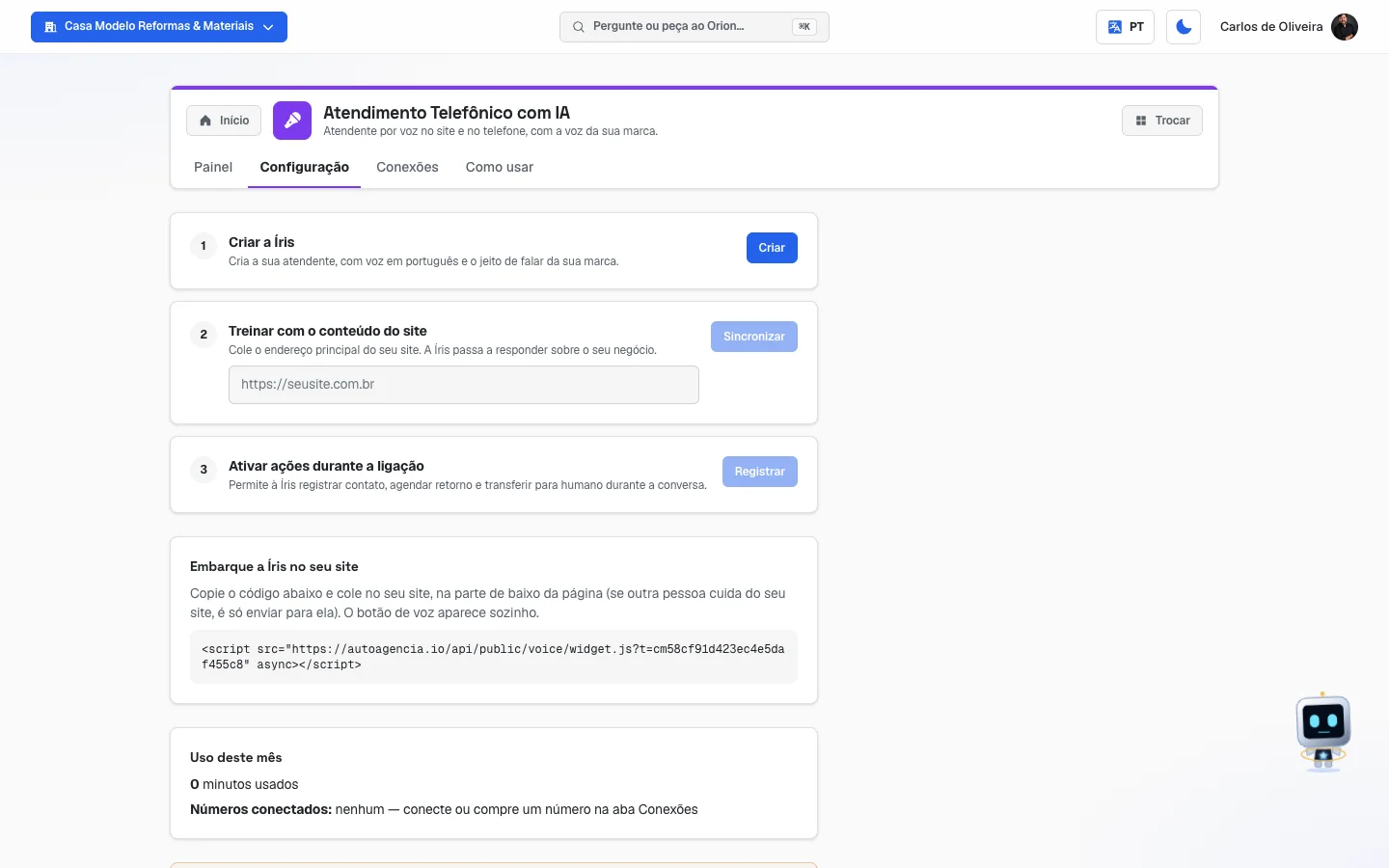 Aba Configuração antes do passo 1: a lista numerada dos três passos com o botão Criar, o quadro da tag para o site, o uso do mês e o aviso de LGPD
As abas, uma por uma
Painel
/app/modulos/atendimento-voz/painel
É a tela de entrada. Do lado direito fica o chat Fale com o especialista, onde você conversa com a Íris (no celular ele aparece embaixo).
- O que você vê aqui: o painel da Íris — um recado dela sobre como está o seu atendimento por telefone, mais três números: Minutos falados no mês, Telefones no ar e Minutos além do pacote.
- O que dá para fazer: ler o diagnóstico, clicar no atalho que o recado oferece e conversar com a Íris.
O recado da Íris é o coração desta aba. Ele sempre mostra o problema mais urgente primeiro, e vem com um botão que te leva direto para a tela onde se resolve. A tabela na seção "Como ler os números" explica cada frase possível.
Onde você lê o que aconteceu em cada ligação
Esta é a pergunta que mais aparece, e a resposta tem duas partes.
O que a Íris anotou fica em Contatos, não neste módulo. A cada ligação atendida, ela salva a pessoa numa lista chamada Leads (Voz), que o sistema cria sozinho na primeira vez. Abra a aba Listas do app Sites (ou Meus Contatos, no menu completo, em Mais) e abra essa lista: cada linha é uma pessoa que ligou, com o nome que ela disse, o telefone, o bairro e um campo de observações onde a Íris escreve o que entendeu — por exemplo "Necessidade: vazamento na cozinha | Pediu falar com atendente humano | Origem: atendente de voz (Íris)". Se ela pediu um retorno para um horário, isso também entra ali. Quando ela consegue o telefone da pessoa, uma ligação vira um contato só, mesmo que ela anote coisas em momentos diferentes da conversa — o que descobre depois soma ao que já estava escrito, sem criar um segundo contato.
Para isso funcionar, o passo 3 da aba Configuração — "Ativar ações durante a ligação", botão Registrar — precisa estar feito. É esse passo que dá à Íris a caneta para anotar. Sem ele, ela atende e conversa, mas ninguém fica sabendo quem ligou.
A conversa palavra por palavra e o áudio não têm tela hoje. O sistema guarda a transcrição completa e, quando você liga a opção Gravar as ligações, guarda também o arquivo de áudio — por até 12 meses depois da ligação, e só enquanto a sua empresa for nossa cliente, o que acontecer primeiro. Passado o prazo, ou quando a conta é excluída de vez, o áudio é apagado sozinho e não volta — a mesma regra das gravações do Call Tracking. Mas nenhuma tela do sistema abre uma ligação atendida pela Íris para você ler a conversa ou ouvir a gravação. O que chega até você é o resumo que ela escreve em Contatos. Não procure por uma lista de ligações aqui: as três abas deste módulo (Painel, Configuração, Conexões) não têm essa tela.
Atenção para não confundir com outros módulos. Existem, sim, telas de ligação no sistema — mas elas mostram as ligações daqueles módulos, nunca as da Íris:
- Call Tracking → Contatos tem player de áudio das ligações que chegaram pelos seus anúncios;
- SDRConvert → Ligações tem links de Gravação e Transcrição das ligações feitas pelas cadências dele.
Se você abrir uma dessas telas procurando a ligação que a Íris atendeu, não vai encontrar: são outros registros.
Configuração
/app/modulos/atendimento-voz/config
É onde você cria a atendente e decide como ela é. A aba é longa; ela está organizada em blocos, de cima para baixo.
Bloco 1 — Os três passos (a lista numerada)
| Passo | O que ele faz |
|---|---|
| 1. Criar a Íris | Cria a atendente, com a voz em português e a persona da sua marca. Depois de criada, o botão passa a se chamar Atualizar. |
| 2. Treinar com o conteúdo do site | Você cola o endereço do site e clica em Sincronizar. A Íris lê o conteúdo e passa a responder sobre o seu negócio. Só libera depois do passo 1 e com o endereço preenchido. |
| 3. Ativar ações durante a ligação | Clique em Registrar. É o que permite à Íris registrar contato, agendar retorno e transferir para humano durante a conversa. Só libera depois do passo 1. |
Cada passo concluído troca o número por um ✓ verde. Se algum passo falhar, aparece uma caixa vermelha no topo escrita "Este passo não foi concluído", com o motivo.
Os blocos 3 a 6 só aparecem depois do passo 1. Enquanto a Íris não foi criada, a aba mostra só os três passos, o quadro Embarque a Íris no seu site, o Uso deste mês e o aviso de LGPD — é o que se vê na foto acima. Clicou em Criar, os blocos Voz e idioma, Como ela atende, Desligar a atendente e Transferir pra um humano passam a aparecer.
Bloco 2 — Embarque a Íris no seu site
Um quadro com um código e a instrução: "Copie o código abaixo e cole no seu site, na parte de baixo da página (se outra pessoa cuida do seu site, é só enviar para ela). O botão de voz aparece sozinho." É isso que coloca o botão de falar com a Íris dentro do seu site — diferente do telefone, que se resolve na aba Conexões.
Bloco 3 — Voz e idioma
- O que dá para fazer: escolher o idioma e a voz da atendente. A tela diz: "Clique no ▶ para ouvir uma amostra antes de salvar."
- Clique em Salvar voz e idioma. Ao salvar, a atendente é reconfigurada com a nova voz.
Bloco 4 — Como ela atende
Aqui você decide o que a Íris é numa ligação. São duas opções, e elas mudam bastante o resultado:
| Opção | O que ela faz |
|---|---|
| Recepção | "Recebe, entende o que a pessoa precisa e anota o contato." É a escolha para quem quer não perder ligação. |
| Vendas | "A ligação é a venda: explica o que resolve e quanto custa, marca demonstração e manda o link." É a escolha para quem vende algo padronizado, com preço definido. |
Além disso:
- Gravar as ligações (caixa de marcar) — "Ela avisa na primeira frase que a ligação é gravada, e o áudio fica guardado junto da conversa." Marcando isso, o aviso de gravação é automático.
- Link que ela manda (só aparece no modo Vendas) — o endereço que ela envia para o cliente. Vai "pelo WhatsApp da sua conta, depois de ela confirmar o número na ligação. Sem link, ela fecha marcando a demonstração."
Clique em Salvar e aplicar. Quando der certo aparece: "A atendente já atende assim."
Bloco 5 — Desligar a atendente
- O que faz: apaga a atendente e ela para de atender. Mas "a voz, o idioma e o jeito dela ficam guardados aqui — se você quiser de volta, é só criar de novo no passo 1."
- Passo a passo: clique em Desligar a atendente, e depois em Confirmar. Para desistir, clique em Cancelar.
Não existe "pausar" a Íris — e isso é de propósito. Procure à vontade: não há botão de pausar nem de despausar em nenhuma aba deste módulo. Os únicos dois estados que você comanda são criada (passo 1) e desligada (este bloco). Quando você desliga, ela é apagada de verdade do serviço de voz — e o painel volta a dizer "Falta criar a atendente", não "pausada". Para trazê-la de volta, o passo 1 estará esperando com o botão Criar, e a voz, o idioma e o jeito dela continuam guardados.
Bloco 6 — Transferir pra um humano
É o bloco que decide o que acontece quando o cliente pede para falar com uma pessoa. A tela explica: "Quando o cliente pedir para falar com uma pessoa, a Íris transfere a ligação. Fora do horário (ou desligada), ela registra um recado em vez de transferir."
Passo a passo:
- Marque Ativar transferência.
- Preencha Telefone que recebe a ligação (com DDD). Sem ele não dá para salvar — a tela avisa: "Informe o telefone de transferência para ativar."
- Se quiser limitar o horário, marque Só transferir em horário comercial.
- Clique nos dias da semana que valem (Dom a Sáb). Os marcados ficam destacados. Começa marcado de segunda a sexta.
- Escolha o horário em Das … às …. Começa em 09:00 e 18:00, no horário de Brasília.
- Clique em Salvar transferência. Aparece "Salvo!".
Bloco 7 — Uso deste mês
Mostra quantos minutos foram falados, quantos estão inclusos, quanto passou do pacote e quais números estão conectados.
Bloco 8 — O aviso de LGPD
Um quadro amarelo, no fim da página, com uma responsabilidade que é sua e não do sistema: "ao publicar a Íris no site ou conectar um número de telefone, informe ao usuário que a ligação pode ser gravada e analisada por IA para qualidade e registro do atendimento. Ofereça canal de exclusão de dados."
Traduzindo: se você grava as ligações, precisa avisar quem liga (a opção Gravar as ligações já faz a Íris avisar na primeira frase) e precisa ter um caminho para a pessoa pedir os dados de volta ou pedir para apagar. Se você tem o módulo LGPD, registre esses pedidos na aba Solicitações de lá.
Conexões
/app/modulos/atendimento-voz/conexoes
É onde ficam os números de telefone. A tela explica no topo: "Aqui você compra e gerencia os números de telefone da voz. Use um número de recepção para a Íris atender (1 por conta) e quantos números de saída precisar para as campanhas de prospecção."
A regra que importa: cada número tem uma direção, que é para que ele serve.
| Direção | Para quê |
|---|---|
| Inbound (recebe) | O número de recepção: é nele que a Íris atende. Você só pode ter um por conta. |
| Outbound (liga) | Número de saída: faz as ligações das campanhas de prospecção. Pode ter quantos quiser. |
| Both (ambas) | Recebe e liga. |
A aba tem três blocos:
Bloco 1 — Seus números
- O que você vê aqui: uma tabela com Número, País, Direção, Status, Criado em e Ações.
- O que dá para fazer:
- Direção — abre um menu para trocar entre Inbound, Outbound e Both. Aparece o aviso "Direção atualizada."
- Liberar — devolve o número.
Passo a passo — liberar (devolver) um número:
- Clique em Liberar na linha do número.
- Leia a confirmação. Ela avisa que o número "será desconectado da Íris e liberado no Twilio. Essa ação encerra a cobrança mensal, mas o número não poderá ser recuperado depois."
- Se tiver certeza, clique em Liberar.
Isso não tem volta. Depois de liberado, o número volta para o mercado e outra pessoa pode pegá-lo. Se ele está impresso no seu carro, no seu cartão ou no Google Meu Negócio, pense duas vezes.
Os status possíveis: Ativo, Inativo, Em liberação e Devolvido.
- Estado vazio: se você não tem nenhum, aparece "Você ainda não conectou um número", com a explicação de que "o número de voz é quem atende e faz as ligações do módulo" e a dica de usar o bloco de baixo para comprar o primeiro.
Bloco 2 — Usar um número que já tenho
Serve para quem já tem um número na plataforma — parado, no estoque, ou usado hoje só para rastrear de onde vêm as ligações — e quer colocá-lo para atender, sem comprar outro.
Passo a passo:
- Escreva o número no campo Número, no formato internacional (ex.:
+551150287000). - Em Para quê, escolha: Receber ligações (a atendente), Fazer ligações (campanhas) ou Receber e fazer.
- Clique em Conferir número. O sistema analisa e mostra o que vai acontecer.
- Leia os avisos com atenção. Veja a tabela abaixo.
- Se puder seguir, clique em Usar este número. Se houver avisos sérios, o botão passa a se chamar Entendi, usar mesmo assim.
O que os avisos querem dizer:
| Aviso | Significa |
|---|---|
| "O número está livre no seu estoque — ninguém o usa hoje." | Caminho limpo. Pode seguir. |
| "Hoje este número é da [empresa]. Ao seguir, ele deixa de ser dela." | O número está com outro cliente. Seguindo, ele sai de lá. |
| "A [empresa] tem rastreio de ligações contratado — este número faz parte do serviço que ela paga." | Você vai tirar um número de um serviço que alguém está pagando. |
| ⚠️ "o site troca o telefone da página por este número — N visitas nos últimos N dias. Depois da mudança, quem ligar por ele fala com a atendente de IA, não com a sua equipe." | Atenção de verdade. Esse número está aparecendo no site agora. Quem ligar passará a falar com a IA, não com gente. |
| "Este número rastreia o canal '[nome]' hoje. Ele para de rastrear — as ligações passam a ser atendidas pela IA." | Você vai perder a informação de origem daquelas ligações. |
| "As N ligações já recebidas continuam guardadas — muda a função do número, não o histórico." | Tranquilizador: o histórico não se perde. |
| "Marcado como número de saída: ele faz ligações das campanhas e não recebe." | Confirmação de que esse número não vai atender. |
Os motivos de recusa:
| Recusa | O que fazer |
|---|---|
| "Este número não está na sua conta de telefonia — só dá para usar um número que já é seu." | Use o bloco Comprar novo número. |
| "Este número já é a atendente de voz de outra empresa." | Não dá. Escolha outro. |
| "Este número já é a sua atendente — não há nada a fazer." | Já está pronto. |
| "Você já tem um número de recepção. Marque o outro como saída, ou libere-o antes." | É a regra de 1 número de recepção por conta. |
| "Confirme os avisos acima para seguir." | Leia os avisos e clique em Entendi, usar mesmo assim. |
Bloco 3 — Comprar novo número
Passo a passo:
- Escolha o País (Brasil, Estados Unidos, Portugal, Espanha, México, Argentina, Chile ou Colômbia).
- Escolha o Tipo: Local (número fixo de uma cidade), Mobile (celular) ou TollFree (0800).
- Se quiser, preencha DDD / Área (opcional) — só aparece para Brasil e Estados Unidos.
- Se quiser, preencha Contém dígitos (opcional) para procurar um número com uma sequência fácil de lembrar.
- Em Para que serve, escolha: Recepção — a Íris atende (1 por conta), Campanhas — faz ligações de prospecção ou Ambas (recebe e liga).
- Clique em Buscar números disponíveis.
- A lista mostra até 10 números, com a cidade/região e as etiquetas Voz e SMS.
- Clique em Comprar este no número que você escolher.
No rodapé da aba há um aviso: em alguns países pode ser exigida documentação antes da compra. Se a compra falhar com erro desse tipo, fale com o suporte.
Como usar
/app/modulos/atendimento-voz/como-usar
Todo módulo tem esta aba no final. É o manual do módulo dentro do próprio sistema.
Como ler os números
Os três números do painel (aba Painel):
- Minutos falados no mês — quanto tempo de conversa a Íris teve neste mês. Se você tem pacote contratado, aparece como "usados/inclusos" (ex.: "37/100"). Sem pacote, aparece só o número.
- Telefones no ar — quantos números estão conectados e funcionando. Se for zero, ninguém consegue ligar para a Íris.
- Minutos além do pacote — quanto você passou do que está incluso. Fica em alerta quando for maior que zero.
No bloco "Uso deste mês" (aba Configuração):
-
N minutos usados (de M inclusos) — o mesmo consumo, escrito por extenso.
-
— excedente: N min — só aparece quando você passou do pacote.
-
Números conectados — a lista dos seus números. Se não houver nenhum, aparece "nenhum — conecte ou compre um número na aba Conexões".
Até setembro de 2026 essa linha dizia "nenhum (telefonia em breve)", e isso confundia: dava a entender que atender no telefone ainda não existia. Existe — a aba Conexões compra e conecta números hoje. O que faltava era só o seu número. Se você ainda vir a frase antiga, é a mesma coisa: vá em Conexões.
O que a Íris diz no painel, em ordem de urgência:
| Frase | Significa | O que fazer |
|---|---|---|
| "A atendente por telefone ainda não está contratada…" | O módulo não está ativo. | Contratar. |
| "Falta criar a atendente: escolha a voz e o idioma, e eu subo ela para atender." | O passo 1 não foi feito. | Aba Configuração → Criar. |
| "Sua atendente está pausada — quem ligar agora não vai ser atendido por ela." | Estado raro: a atendente foi criada, mas não está no ar. Nenhum botão da tela produz esse estado — se ele aparecer, foi por uma falha no meio de uma configuração. | Aba Configuração → passo 1 → Atualizar. É esse botão que a coloca no ar de novo; não procure por "despausar", que não existe. |
| "Nenhum telefone conectado — a atendente está pronta, mas não há número para receber a ligação." | Falta número. | Aba Conexões. |
| "A atendente ainda não estudou o seu site — sem isso ela atende, mas não sabe responder sobre o seu negócio." | O passo 2 não foi feito. | Aba Configuração → passo 2, cole o endereço do site e Sincronizar. |
| "Falta ligar o registro das conversas — sem ele, quem ligar não vira contato salvo em Contatos." | O passo 3 não foi feito: a Íris atende, mas não anota ninguém. | Aba Configuração → passo 3 → Registrar. |
| "Você passou do pacote em N minutos neste mês — o excedente é cobrado à parte." | Consumo acima do incluso. | Acompanhar o consumo. |
| "A transferência para humano está desligada — quando a atendente não resolver, a ligação termina ali." | Ninguém recebe as ligações que ela não resolve. | Aba Configuração → Transferir pra um humano. |
| "Atendente no ar em N telefones, com N minutos falados neste mês." | Tudo em ordem. | Nada. |
Perguntas frequentes
O cliente percebe que está falando com um robô? A Íris fala com voz natural e você escolhe qual voz ela usa. Mas não trate isso como um truque: se você grava as ligações, é obrigatório avisar — e a opção Gravar as ligações faz ela avisar sozinha, já na primeira frase.
E se a Íris não souber responder? Se você ligou a transferência, ela passa a ligação para o telefone que você indicou. Se a transferência estiver desligada, ou se for fora do horário que você definiu, ela anota um recado. Por isso vale a pena ligar a transferência: sem ela a ligação simplesmente termina.
Preciso comprar um número novo? Não posso usar o meu? Depende de onde o seu número está. Se ele já está na plataforma — parado, no estoque, ou sendo usado só para rastrear ligações — use o bloco Usar um número que já tenho, na aba Conexões. Se ele está numa operadora fora daqui, o caminho é comprar um número novo.
Qual a diferença entre a Íris no site e a Íris no telefone? São dois caminhos para a mesma atendente. No site você cola a tag da seção Embarque a Íris no seu site, e aparece um botão de voz na página — a pessoa clica e fala pelo próprio aparelho. No telefone você conecta um número na aba Conexões, e ela atende ligações comuns. Dá para ter os dois.
Posso ter mais de um número atendendo? Para receber (a Íris atendendo), só um por conta. Para fazer ligações de campanha de prospecção, quantos você quiser.
O que acontece se eu desligar a atendente? Ela para de atender imediatamente. Mas a voz, o idioma e o jeito dela ficam guardados — é só clicar em Criar (passo 1) de novo quando quiser trazê-la de volta. Você não perde a configuração.
Dá para só pausar, sem desligar? Não. O módulo tem dois estados e nada entre eles: a atendente está criada e atendendo, ou está desligada. Não existe botão de pausa. Se a ideia é parar de receber ligações por um tempo curto, desligar e criar de novo depois faz exatamente isso, sem perder nada.
Qual a diferença entre Recepção e Vendas? Recepção atende, entende e anota o contato — ela não tenta fechar nada. Vendas conduz a conversa até o fim: explica o que resolve e quanto custa, marca demonstração e manda o link pelo WhatsApp. Escolha Recepção se cada orçamento seu é diferente; escolha Vendas se você vende algo com preço definido.
Liberar um número tem volta? Não. A confirmação avisa: a cobrança mensal acaba, mas o número não pode ser recuperado depois. Se esse número está divulgado por aí, não libere.
Quando algo dá errado
| Sintoma | O que verificar | O que fazer |
|---|---|---|
| A aba Configuração mostra a oferta "Agente de Voz — Receptivo" em vez dos passos | O módulo não está ativo na sua conta. | Contrate por ali mesmo, ou pelo catálogo. |
| Caixa vermelha "Este passo não foi concluído" | Um dos três passos falhou. O motivo aparece embaixo do título. | Leia o motivo e tente de novo. Se insistir, fale com a Íris no chat. |
| O passo 2 (Sincronizar) está travado | Falta concluir o passo 1, ou o campo do endereço do site está vazio. | Faça o passo 1 e preencha o endereço do site. |
| O passo 3 (Registrar) está travado | Falta concluir o passo 1. | Faça o passo 1 primeiro. |
| A Íris atende mas não sabe nada sobre o meu negócio | O passo 2 não foi feito, ou o site mudou desde então. | Aba Configuração → passo 2 → cole o endereço e clique em Sincronizar. |
| Quem ligou não aparece em Contatos | O passo 3 não foi registrado — sem ele a Íris não anota ninguém. | Aba Configuração → passo 3 (Ativar ações durante a ligação) → Registrar. |
| Quero ler a conversa de uma ligação e não acho onde | Não existe essa tela hoje, em nenhum módulo. O que chega até você é o resumo que a Íris escreve em Contatos, na lista Leads (Voz). | Abra Contatos → lista Leads (Voz) e leia o campo de observações do contato. |
| Ninguém consegue ligar para a Íris | Não há número conectado, ou ele não está como recepção. | Aba Conexões: confira se existe um número com direção Inbound e status Ativo. |
| O botão Salvar transferência está desligado | A transferência está marcada mas o telefone está em branco. | Preencha o Telefone que recebe a ligação (com DDD). |
| "Não foi possível salvar. Confira o telefone ou suas permissões." | O telefone está em formato inválido, ou você não tem permissão. | Escreva o número com DDD. Se persistir, peça a quem administra a conta. |
| O cliente pede para falar com uma pessoa e a ligação acaba | A transferência está desligada, ou é fora do horário definido. | Aba Configuração → Transferir pra um humano: ative e confira os dias e horários. |
| Ao tentar usar um número: "Este número não está na sua conta de telefonia…" | O número não é da sua conta aqui. | Use o bloco Comprar novo número. |
| Ao tentar usar um número: "Você já tem um número de recepção…" | Só pode haver um número de recepção por conta. | Marque o outro como saída, ou libere o atual antes. |
| Ao tentar usar um número: "Confirme os avisos acima para seguir." | Há avisos que exigem confirmação explícita. | Leia os avisos e clique em Entendi, usar mesmo assim. |
| "Nenhum número disponível com esses filtros." | A busca foi específica demais. | Tire o DDD e o "contém dígitos", ou troque o tipo (Local / Mobile / TollFree). |
| A compra do número falha com erro de documentação | Alguns países exigem documentação antes da compra. | Fale com o suporte, como o rodapé da aba orienta. |
| "Não foi possível salvar." em Voz e idioma | Falha ao gravar a preferência. | Clique em Salvar voz e idioma de novo. |
| "Não deu para aplicar." no bloco Como ela atende | Falha ao aplicar a configuração na atendente. | Clique em Salvar e aplicar de novo. |
| Uso deste mês diz "nenhum — conecte ou compre um número na aba Conexões" | Não há número conectado à conta. Não é falta de recurso: é falta do seu número. | Aba Conexões → conecte ou compre um número. |