

Assessoria de Imprensa
Onde fica: Início → Seus apps → Imprensa (no alto da tela o módulo aparece como Assessoria de Imprensa)
Endereço: /app/modulos/assessoria-imprensa
Para que serve
Aparecer no jornal, no site de notícias da sua cidade, no podcast do seu setor. Isso não se compra: alguém precisa achar a sua história interessante e resolver contar. Esse "alguém" é um jornalista, e o trabalho de oferecer a história para ele tem nome — assessoria de imprensa.
Este módulo faz esse trabalho por dentro. Você escreve a sua história uma vez (isso se chama release), monta a lista de jornalistas que cobrem o seu assunto, e manda a história para eles — um por um, cada um recebendo o seu e-mail, não um e-mail em massa. Depois o módulo acompanha: quem abriu, quem respondeu, quem publicou. E quem não respondeu, ele cobra de novo sozinho, no máximo duas vezes.
O que você ganha com isso é a coisa mais difícil de comprar: credibilidade. Anúncio todo mundo sabe que é pago. Matéria de jornal, não. E uma matéria fica no Google para sempre, trabalhando para você todo dia.
Exemplo do dia a dia: você tem uma pizzaria e acabou de montar uma cozinha que doa as sobras para um abrigo. Isso é notícia de bairro. Você escreve o release contando o caso, a Helena (a especialista deste módulo) acha os jornalistas que cobrem gastronomia e bairro na sua cidade, você manda para oito deles e dois respondem. Um publica. No mês seguinte, quem procura "pizzaria" na sua região acha a matéria antes de achar o seu concorrente.
O que é um "pitch" (leia isto antes)
Pitch é a oferta de pauta: o e-mail que você manda para um jornalista oferecendo a sua história. "Pauta" é o assunto de uma matéria. Então o pitch é, em bom português, o convite: "oi, tenho essa história aqui, te interessa?".
A conta é simples e vale a pena decorar:
1 release × 1 jornalista = 1 pitch.
Se você tem um release e escolhe oito jornalistas, você criou oito pitches. Cada um vira um e-mail separado, endereçado àquela pessoa. Ninguém vê quem mais recebeu.
O pitch tem três partes que você controla:
- O release — o texto-base da história. Escrito uma vez, na aba Início.
- O assunto do e-mail — a linha que o jornalista lê na caixa de entrada. Nasce com o título do release, mas você pode mudar.
- O texto do pitch — o corpo do e-mail. Nasce com o corpo do release mais o parágrafo Sobre a empresa, e você pode ajustar.
O que acontece depois que você manda
O e-mail sai, e a partir daí o módulo acompanha sozinho o que dá para acompanhar. A linha daquele pitch vai mudando de etiqueta:
| Etiqueta | O que quer dizer | Quem marca |
|---|---|---|
| a enviar | O pitch está pronto, mas ainda não saiu. | — |
| enviado | O e-mail saiu. | O sistema, quando você manda. |
| abriu | O jornalista abriu o e-mail (ou clicou num link dele). | O sistema, sozinho. |
| respondeu | O jornalista respondeu. | Você, clicando em Respondeu na linha do pitch. |
| publicou | Saiu matéria. | Você, à mão, colando o link. |
| recusou | O jornalista pediu para não receber mais. | O sistema, quando ele clica em sair da lista. |
| e-mail voltou | O e-mail não chegou e não vai chegar: o endereço não existe (ou o servidor do jornalista recusou de vez). | O sistema, sozinho, quando o provedor de e-mail avisa que o e-mail voltou. |
Quando o e-mail volta, três coisas acontecem sozinhas. Se o endereço do jornalista não existe, o provedor que entrega os pitches avisa a plataforma, e:
- o pitch ganha a etiqueta e-mail voltou, com a frase "O e-mail não chegou: o endereço não existe ou recusou de vez. Este envio voltou para a sua franquia do mês." logo abaixo do assunto;
- o envio volta para a sua franquia — você não paga por e-mail que não chegou. O número "N de N pitches restantes no mês", no alto da aba, sobe de novo. A devolução vale para o mês em que o pitch saiu e acontece uma vez só por pitch, mesmo que o aviso chegue repetido;
- aquele endereço fica bloqueado para novos envios — de todos os clientes da plataforma, como acontece com quem pediu para sair. Tentar mandar outro pitch para ele volta com o aviso "um e-mail para este endereço já voltou de vez — cadastre o endereço certo na aba Mídia", sem gastar nada.
A cobrança automática daquele pitch também para. Só a devolução definitiva conta: quando o problema é passageiro (caixa de entrada cheia, servidor do jornalista fora do ar por um tempo), o provedor tenta de novo sozinho e nada muda aqui. E um pitch que já estava marcado como respondeu ou publicou continua com essa etiqueta — o que voltou, nesse caso, foi só o e-mail de cobrança; mesmo assim o envio é devolvido e o endereço é bloqueado.
O que fazer quando aparecer "e-mail voltou": descubra o e-mail certo do jornalista (no site do veículo ou no perfil dele), cadastre-o na aba Mídia como um contato novo, remova o contato antigo e crie um pitch novo para ele.
Três avisos importantes sobre isso:
- A resposta do jornalista cai na sua caixa de e-mail, não aqui dentro. O e-mail sai pelo endereço da AutoAgência, mas configurado para que o "responder" vá para o e-mail do dono da conta — quem criou a conta na plataforma. Você lê a resposta no seu e-mail normal e volta aqui para marcar Publicou quando sair a matéria. Não existe tela para apontar outro endereço: se as respostas precisam cair noutra caixa (uma de imprensa, por exemplo), o caminho hoje é o dono da conta redirecionar no próprio e-mail dele. (Até 22/09/2026 os pitches saíam sem "responder" nenhum, e a resposta do jornalista ia para uma caixa nossa que ninguém lê.)
- Quem não responde é cobrado sozinho. Se você deixar marcada a opção de cobrança, o sistema manda o mesmo pitch de novo (mesmo assunto, mesmo texto) depois do número de dias que você escolheu — no máximo duas vezes. A cobrança para sozinha quando o jornalista abre o e-mail, pede para sair ou quando o e-mail volta. Quando ele responder, clique em Respondeu na linha do pitch: a resposta chega no seu e-mail, não aqui, e esse clique é o único jeito de o sistema saber — sem ele, quem respondeu sem abrir as imagens do e-mail pode receber a cobrança. Marcar Publicou também para. Cada cobrança gasta um da franquia e conta no teto do dia, como um envio normal. Se a franquia ou o teto do dia estiverem esgotados, ela tenta de novo no dia seguinte — mas a tentativa barrada conta como uma das duas (o sistema prefere perder uma cobrança a arriscar mandar a mesma duas vezes). As cobranças saem duas vezes por dia, em horário comercial (por volta das 10h e das 17h). (Até 23/09/2026 nenhuma cobrança chegava a sair — a trava do próprio agendamento barrava o envio; já está corrigido.)
- Cada envio consome um da sua franquia mensal (a quantidade de pitches que o seu módulo inclui por mês). Essa quantidade vem do plano que você contratou e por isso muda de cliente para cliente — não há um número fixo para todo mundo, e é por isso que este manual não cita nenhum. O número real, o seu, aparece sempre na tela: no alto da aba Pitches ("N de N pitches restantes no mês") e de novo na janela de confirmação, antes de qualquer e-mail sair. Ele zera na virada do mês. O envio cujo e-mail voltou de vez é devolvido a essa franquia (veja "Quando o e-mail volta", acima). (O contador sai do medidor de consumo da sua conta, nunca de um valor escrito à mão.)
Antes de começar
- O módulo Assessoria de Imprensa precisa estar ativo na sua conta. Sem isso, as telas dão o aviso "A Assessoria de Imprensa é um módulo à parte. Ative-o na aba Módulos para usar."
- Você precisa de pelo menos um release escrito (aba Início) e de pelo menos um jornalista na base (aba Mídia). Sem os dois, o botão de criar pitches fica apagado.
- Não é preciso conectar e-mail nenhum, e não há nada para configurar: o envio sai por um endereço da própria plataforma, separado dos e-mails de sistema justamente para proteger a entrega, e as respostas dos jornalistas vão para o e-mail do dono da conta. Se quem vai cuidar da imprensa não é o dono da conta, combine com ele o repasse — não há tela para trocar esse endereço.
O que está fixo hoje, e por quê. O módulo tem por dentro quatro ajustes — o e-mail que recebe as respostas, o nome do remetente, um domínio de e-mail próprio e o teto de envios por dia —, mas nenhuma das três abas mostra tela para mexer neles. Na prática, todo mundo hoje trabalha com os valores de fábrica, e eles são bons: respostas para o dono da conta, remetente com o nome da sua empresa ("Sua Empresa via AutoAgencia", puxado da ficha da empresa), domínio da plataforma, e teto de 40 pitches por dia. Esse teto por dia é proteção de entrega (disparar centenas de e-mails de uma vez é o caminho curto para cair no spam de todo mundo) e vale por conta, por dia: se você marcar mais que isso, o excedente volta com o aviso "teto diário atingido — o resto sai amanhã" e os pitches ficam guardados como rascunho, sem gastar franquia.
Primeiros passos
- No Início, em Seus apps, clique em Imprensa. Você cai na aba Início.
- Clique em Novo release e escreva a sua história. Preencha pelo menos o Título — sem título o sistema recusa com o aviso "O release precisa de um título."
- Clique em Salvar release.
- Vá na aba Mídia. Se a lista estiver vazia, peça no chat à Helena: "ache jornalistas que cobrem o meu setor na minha região". Você também pode adicionar contatos à mão em Adicionar jornalista.
- Confira os contatos que aparecerem. Você é quem decide quem fica.
- Vá na aba Pitches e clique em Criar pitches.
- Escolha o release, confira o Assunto do e-mail e o Texto do pitch, e marque os jornalistas em Para quem.
- Decida se quer a cobrança automática e em quantos dias.
- Clique em Criar N pitch(es). Eles nascem como rascunho — nada foi enviado ainda.
- Na lista, marque a caixinha dos que você quer mandar e clique em Enviar N.
- Confirme na janela que aparece. Aí sim os e-mails saem.
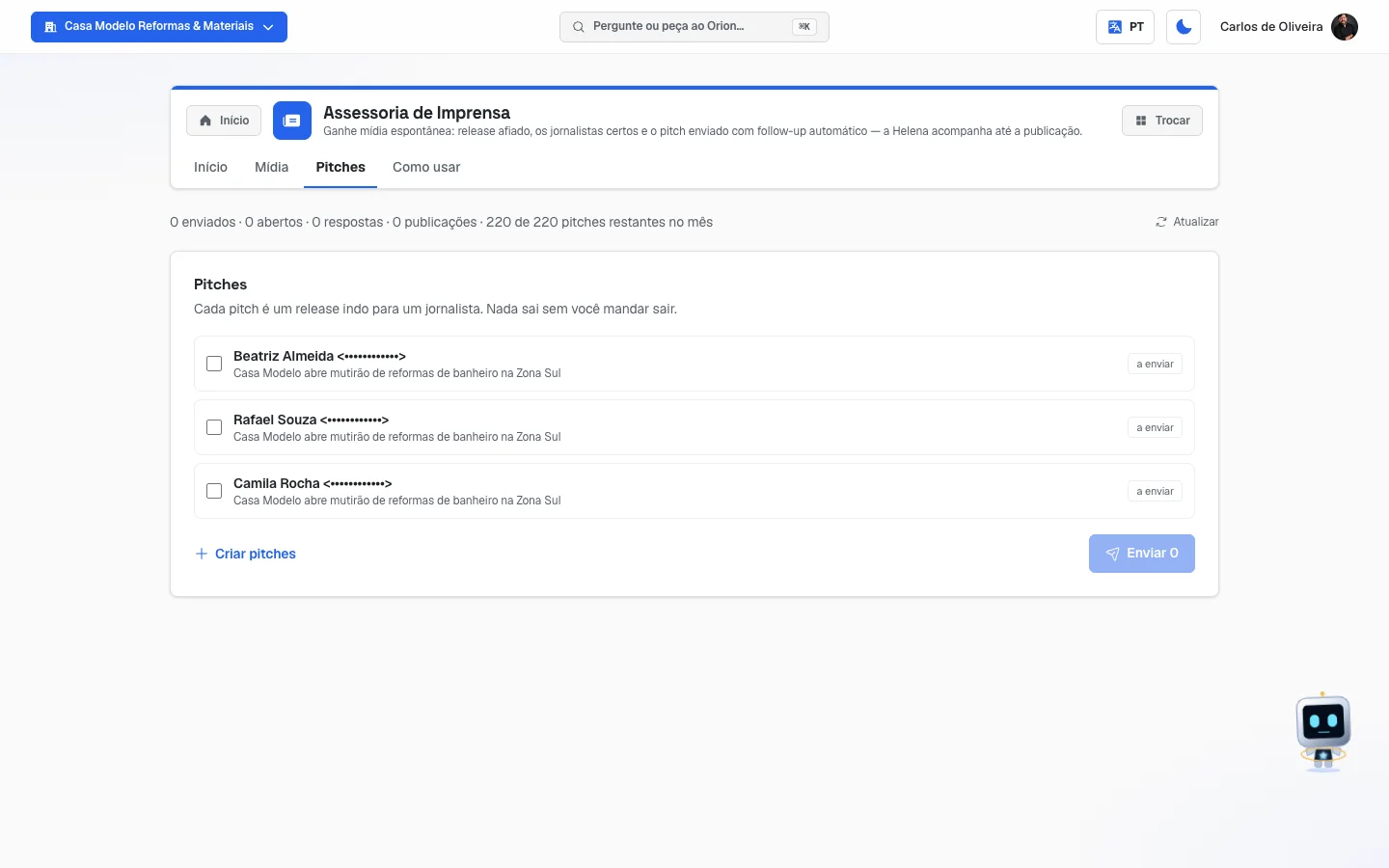 Aba Pitches com a linha de resumo no topo (enviados, abertos, respostas, publicações e franquia restante) e três pitches de um release, ainda com a etiqueta "a enviar"
As abas, uma por uma
Início
/app/modulos/assessoria-imprensa/inicio
- O que você vê aqui:
- No topo, o link Atualizar.
- O painel da Helena: um recado dela sobre o estado da sua assessoria, às vezes com um
botão de atalho. As frases possíveis são:
- "N jornalistas responderam e ainda estão esperando você." (botão Ver envios) — esta vence todas as outras, porque a janela de uma pauta é curta.
- "Você ainda não tem nenhum release escrito para oferecer à imprensa." (botão Escrever release)
- "N releases seus estão prontos, mas nenhum foi enviado a um jornalista." (botão Ver envios)
- "Sua assessoria está rodando: N envios e N publicações conquistadas."
- Três números: Releases escritos, Envios a jornalistas e Publicações.
- Um quadro com o seu release mais recente.
- Ao lado, o chat com a Helena.
- Embaixo, o quadro Releases, com a lista dos seus releases.
- O que dá para fazer: escrever, editar e arquivar releases; conversar com a Helena.
Passo a passo — escrever um release:
- Na aba Início, clique em Novo release.
- Preencha os campos (veja a tabela abaixo).
- Clique em Salvar release.
Cada campo explicado:
| Campo | O que escrever |
|---|---|
| Título | A manchete da sua história, como um jornal escreveria. É o único campo obrigatório, e é ele que vira o assunto do e-mail. Ex.: "Pizzaria do bairro passa a doar 60 refeições por semana". |
| Subtítulo | Uma linha de apoio, explicando o título. |
| Corpo | A história em si: o que aconteceu, quando, onde, com quem, por quê. Escreva para alguém que não conhece a sua empresa. |
| Sobre a empresa | O parágrafo padrão sobre a sua empresa (na imprensa se chama boilerplate), que vai no fim de todo release: o que você faz, desde quando, onde atende. Escreva uma vez e reaproveite. |
Para editar um release, clique no ícone de lápis na linha dele. Para arquivar, clique no ícone de caixa. O sistema pergunta "Arquivar este release?" e avisa: "Ele sai da lista, mas os pitches já enviados continuam com o histórico intacto."
Release arquivado some da lista e não pode mais virar pitch novo. O que já foi enviado continua no histórico.
Mídia
/app/modulos/assessoria-imprensa/midia
Esta é a sua agenda de imprensa: quem você pode procurar.
- O que você vê aqui:
- No topo: "N jornalistas · N veículos" e o link Atualizar.
- O quadro Jornalistas — as pessoas que recebem os seus pitches. Cada linha mostra o nome, o e-mail, o veículo e a editoria, e uma etiqueta dizendo de onde o contato veio: Helena (ela achou) ou manual (você digitou).
- O quadro Veículos — os jornais, sites, revistas e newsletters da base, com filtro por tier.
- O que dá para fazer: conferir, corrigir, adicionar e remover jornalistas.
Veículo e jornalista são coisas diferentes: o veículo é o jornal (a empresa); o jornalista é a pessoa que escreve nele. Quem recebe o seu e-mail é sempre a pessoa, nunca o veículo.
O que é "tier": é o tamanho do veículo. A tela explica assim: "Tier 1 é imprensa grande; tier 4 é newsletter e nicho — quem costuma responder mais rápido." Traduzindo para o dia a dia: tier 1 é o jornal nacional, difícil de emplacar; tier 4 é o blog do setor e a newsletter do bairro, que costumam responder. Para a maioria dos negócios locais, o tier 4 é onde a primeira matéria sai.
Passo a passo — adicionar um jornalista à mão:
- Na aba Mídia, clique em Adicionar jornalista.
- Preencha Nome do jornalista e E-mail — os dois são obrigatórios; sem eles aparece "Nome e e-mail são obrigatórios."
- Se souber, preencha a Editoria (ex.: Negócios) — é a área que a pessoa cobre.
- Se quiser, escolha o Veículo (opcional) na caixa de seleção.
- Clique em Adicionar.
Passo a passo — pedir à Helena para achar jornalistas:
- Na aba Mídia, olhe o chat da Helena ao lado (ele fica na aba Início; nas outras abas, use o chat do módulo).
- Peça: "ache jornalistas que cobrem o meu setor na minha região".
- Os contatos que ela achar entram na lista com a etiqueta Helena.
- Confira antes de usar. Corrija o que estiver errado e remova quem não tem nada a ver com o seu assunto.
Para remover um jornalista, clique na lixeira da linha dele. O sistema pergunta "Remover este jornalista?" e avisa que ele "sai da sua base e para de receber pitches. O histórico do que já foi enviado continua."
Estados vazios que você pode ver:
- "Sua base de mídia está vazia" — ainda não há jornalistas.
- "A base de veículos ainda não foi carregada" — peça à Helena no chat para carregar a base do seu setor.
- "Nenhum veículo neste tier" — você filtrou por um tier que não tem nada. Clique em Todos.
Pitches
/app/modulos/assessoria-imprensa/pitches
- O que você vê aqui:
- No topo, a linha de resumo: "N enviados · N abertos · N respostas · N publicações · N de N pitches restantes no mês".
- O quadro Pitches, com uma linha por pitch: o nome e o e-mail do jornalista, o assunto, a etiqueta da situação e, quando houver, o ícone de link para a matéria publicada.
- Um aviso fixo na tela: "Cada pitch é um release indo para um jornalista. Nada sai sem você mandar sair."
- O que dá para fazer: criar pitches, enviar, e marcar quando o jornalista responde ou publica.
Passo a passo — criar pitches:
- Na aba Pitches, clique em Criar pitches.
- Escolha o Release na caixa de seleção. O assunto e o texto se preenchem sozinhos a partir dele.
- Confira o Assunto do e-mail. É a primeira coisa que o jornalista lê — vale caprichar.
- Confira o Texto do pitch. Ele vem com o corpo do release mais o parágrafo Sobre a empresa. Ajuste à vontade.
- Em Para quem, marque os jornalistas que vão receber.
- Decida sobre a cobrança automática: a caixinha "Cobrar quem não responder (no máximo 2 vezes, e para na hora que responder)" vem marcada. Se deixar marcada, escolha quantos dias esperar antes de cobrar (começa em 4; vale de 1 a 30). A resposta do jornalista chega no seu e-mail — para a cobrança parar, clique em Respondeu na linha dele (veja abaixo).
- Clique em Criar N pitch(es).
- Aparece o aviso de quantos foram criados. Se algum jornalista já tinha recebido aquele mesmo release, o aviso diz: "N pitch(es) criado(s). N já tinham recebido este release." — o sistema não deixa mandar a mesma pauta duas vezes para a mesma pessoa.
Depois deste passo nada foi enviado. Os pitches nascem como rascunho, com a etiqueta a enviar.
Passo a passo — enviar:
- Na lista, marque a caixinha ao lado de cada pitch que você quer mandar (só os que estão em a enviar têm caixinha).
- Clique no botão Enviar N.
- Leia a janela de confirmação. Ela diz exatamente o que vai acontecer: "Vão sair N
e-mail(s) para jornalistas reais, com o seu e-mail no responder. Consome N da franquia
(restam N)."
- Se você marcou mais do que resta na franquia, o aviso muda: "Você marcou N pitch(es) e só restam N na franquia deste mês. Vão sair N e o resto fica como rascunho."
- Clique em Enviar.
O outro caminho: pedir à Helena para enviar, pelo chat. Além do botão Enviar N, você pode simplesmente pedir a ela na conversa. O caminho é este, e ele nunca manda e-mail de primeira:
- No chat, peça: "manda esses pitches para os jornalistas".
- A Helena responde dizendo quantos pitches vão sair, para quem (nome e e-mail de cada um) e quantos ainda restam na sua franquia do mês — e diz, com todas as letras, que nada foi enviado ainda. Se a sua franquia já acabou, ela avisa nessa mesma resposta que os envios voltariam bloqueados.
- Você confirma. Vale clicar no botão de aprovar, quando ele aparecer, ou simplesmente escrever a confirmação: "aprovado", "pode mandar", "autorizo", "confirmo", "sim, pode mandar" — e os equivalentes em espanhol e inglês.
- Só depois dessa confirmação os e-mails saem, e ela te diz quantos saíram e quais não saíram, com o motivo de cada um.
Três coisas que essa trava garante, e vale saber. Primeiro: o "sim" tem que ser seu, na mensagem atual — não adianta a Helena "decidir" que você já concordou antes, o sistema confere a sua mensagem daquele momento. Segundo: pergunta não conta como autorização. Se você escrever "pode mandar?" com interrogação, ou qualquer frase com "não" dentro ("não pode mandar ainda"), o sistema não trata como aprovação e nada sai. Terceiro, e este pega muita gente: um "ok" seco não basta — nem "manda aí". Escreva a confirmação com uma das palavras da lista acima. (Conferido rodando o próprio filtro em 22/09/2026: "aprovado", "pode mandar", "autorizo", "confirmo" e "sim, pode mandar" passam; "ok", "manda aí", "pode mandar?" e "não pode mandar ainda" não passam.)
Se algum não sair, aparece um aviso vermelho com o motivo. Os motivos possíveis são:
| Motivo na tela | O que aconteceu | O que fazer |
|---|---|---|
| pediu para não receber mais | Aquele jornalista clicou no link de sair da lista (de qualquer cliente da plataforma). | Nada. Respeite. Remova-o da sua base. |
| um e-mail para este endereço já voltou de vez — cadastre o endereço certo na aba Mídia | Um e-mail anterior para esse endereço voltou de vez (seu ou de outro cliente da plataforma), e ele ficou bloqueado. Nada foi cobrado. | Descubra o e-mail certo do jornalista, cadastre-o na aba Mídia como contato novo e crie um pitch para ele. |
| e-mail inválido | O endereço está escrito errado. | Corrija o e-mail na aba Mídia. |
| teto diário atingido — o resto sai amanhã | Você bateu o limite de envios do dia. | Espere o dia seguinte e mande o resto. |
| franquia mensal esgotada | Acabaram os pitches do mês. | Espere o próximo mês ou fale com o atendimento. |
| o provedor recusou o envio | Falha técnica no envio. | Tente de novo em alguns minutos. |
| já tinha sido enviado — quem insiste é o follow-up | Aquele pitch já saiu antes. | Nada. A cobrança automática cuida de insistir. |
Passo a passo — marcar que o jornalista respondeu:
- Na linha do pitch (aparece para os que estão em enviado ou abriu), clique em Respondeu.
- Aparece o aviso "Resposta registrada — a cobrança automática parou" e a etiqueta muda para respondeu. Não há como desfazer: a partir daí aquele jornalista não recebe mais cobrança deste pitch.
Passo a passo — marcar que saiu publicado:
- Na linha do pitch (funciona para os que estão em enviado, abriu ou respondeu), clique em Publicou.
- Abre a janela "Saiu publicado?", pedindo: "Cole o link da matéria. É ele que entra no seu histórico de mídia conquistada."
- Cole o endereço da matéria (tem que começar com
httpouhttps). - Clique em Marcar como publicado.
- A partir daí, a linha ganha um ícone de link que abre a matéria.
Estados vazios que você pode ver: o texto muda conforme o que está faltando, e cada um manda você para um lugar diferente:
- "Você ainda não tem jornalistas na base" → vá na aba Mídia.
- "Falta o release" → vá na aba Início e escreva um.
- "Nenhum pitch criado ainda" → clique em Criar pitches.
Como usar
/app/modulos/assessoria-imprensa/como-usar
Todo módulo tem esta aba no final. É o manual do módulo dentro do próprio sistema.
Como ler os números
Na aba Início:
- Releases escritos — quantas histórias você tem prontas para oferecer (não conta as arquivadas).
- Envios a jornalistas — quantos pitches já saíram, somando tudo.
- Publicações — quantas matérias saíram de verdade, ou seja, quantos pitches têm o link colado. É o número que importa.
Na aba Pitches, na linha de cima:
- enviados — quantos e-mails saíram.
- abertos — quantos jornalistas abriram.
- respostas — quantos responderam (os que você marcou).
- publicações — quantas matérias saíram.
- N de N pitches restantes no mês — o primeiro número é quanto você ainda pode mandar este mês; o segundo é o total que o seu módulo inclui.
Como usar isso na prática: a conta que interessa é quantos envios você precisa para conseguir uma publicação. Se você mandou 20 e saiu 1 matéria, esse é o seu número — e ele é normal. Jornalismo é assim: a maioria não responde, e não é pessoal. Se ninguém abre, o problema costuma ser o assunto do e-mail. Se muitos abrem e ninguém responde, o problema costuma ser a história.
Sobre "abertos": esse número é uma estimativa. Alguns programas de e-mail bloqueiam a imagem que registra a abertura, e outros a carregam sozinhos. Trate como um sinal, não como um fato.
Perguntas frequentes
O jornalista vê que eu mandei o mesmo e-mail para mais gente? Não. Cada pitch é um e-mail individual, endereçado só a ele. Ninguém entra em cópia.
De qual e-mail o pitch sai? De um endereço da própria plataforma, separado dos e-mails de sistema. O "responder" vai para o e-mail do dono da conta — a resposta do jornalista chega na caixa dele, não na nossa. Não há tela para escolher outro endereço.
E o nome que aparece para o jornalista? O nome da sua empresa, com a plataforma atrás: "Padaria do Zé via AutoAgencia". É o nome que está na ficha da sua empresa — se você quiser mudar como ele aparece, mude ali. O endereço técnico continua sendo o da plataforma, e é isso que protege a entrega dos seus e-mails.
Preciso ficar cobrando quem não responde? Não, se você deixar marcada a opção de cobrança ao criar os pitches. O sistema cobra sozinho, no máximo duas vezes, e para sozinho quando a pessoa abre o e-mail ou pede para sair. Se ela responder, clique em Respondeu na linha dela — a resposta chega no seu e-mail e o sistema só fica sabendo por esse clique.
O jornalista respondeu no meu e-mail. Preciso fazer alguma coisa aqui? Sim, um clique: Respondeu, na linha do pitch dele. É isso que tira a pessoa da cobrança automática — sem ele, ela pode receber o mesmo pitch de novo. A conversa em si você trata por e-mail mesmo. Quando sair a matéria, clique em Publicou e cole o link: é assim que o seu histórico de mídia se forma.
Posso mandar o mesmo release duas vezes para o mesmo jornalista? Não. O sistema bloqueia e avisa que aquela pessoa já recebeu aquele release. Insistir é papel da cobrança automática, que tem limite. Para falar de novo com a mesma pessoa, escreva um release novo, com uma pauta nova.
Onde eu consigo a lista de jornalistas? Peça à Helena no chat, dizendo o seu setor e a sua região. Ela monta e os contatos aparecem na aba Mídia com a etiqueta Helena. Confira tudo antes de mandar qualquer coisa.
O que acontece se um jornalista pedir para sair? Ele para de receber pitches de todos os clientes da plataforma, não só seus — essa lista de saída é única. O pitch dele fica com a etiqueta recusou e não é mais cobrado.
Quando algo dá errado
| Sintoma | O que verificar | O que fazer |
|---|---|---|
| "A Assessoria de Imprensa é um módulo à parte. Ative-o na aba Módulos para usar." | O módulo está contratado na sua conta? | Ative a Assessoria de Imprensa na aba Módulos. |
| O botão Criar pitches está apagado | Você tem pelo menos um release e pelo menos um jornalista? | Escreva um release na aba Início e/ou adicione jornalistas na aba Mídia. |
| "O release precisa de um título." | O campo Título ficou vazio. | Escreva o título e salve de novo. |
| "Escolha um release." | Você abriu a criação sem escolher qual história mandar. | Escolha na caixa de seleção Release. |
| "Escolha ao menos um jornalista." | Nenhuma caixinha foi marcada em Para quem. | Marque pelo menos um nome. |
| "Nome e e-mail são obrigatórios." | Faltou um dos dois ao adicionar o jornalista. | Preencha os dois campos. |
| "N já tinham recebido este release." | Aquelas pessoas já tinham recebido essa mesma história. | Normal. Para falar de novo com elas, escreva outro release. |
| O botão Enviar está apagado | Nenhum pitch em a enviar foi marcado. | Marque a caixinha dos pitches que você quer mandar. |
| Avisa "franquia mensal esgotada" | Você já mandou todos os pitches incluídos no mês. | Espere o mês virar (o contador zera) ou fale com o atendimento. |
| Avisa "teto diário atingido — o resto sai amanhã" | Há um limite de envios por dia, para proteger a entrega dos e-mails. | Mande o resto amanhã. Os pitches ficam guardados como rascunho. |
| Avisa "o provedor recusou o envio" | Falha técnica no momento do disparo. | Tente de novo em alguns minutos. Se insistir, fale com o atendimento. |
| Avisa "e-mail inválido" | O endereço do jornalista está errado. | Corrija na aba Mídia. |
| Na lista aparece "(jornalista removido)" | Aquele jornalista foi apagado da base depois que o pitch foi criado. | Nada a fazer. O histórico do envio continua válido. |
| Marquei Publicou e não aceitou | O link precisa ser um endereço completo, começando com http:// ou https://. | Cole o endereço completo da matéria. |
| O jornalista diz que não recebeu | Qual é a etiqueta do pitch? | Se estiver e-mail voltou, o endereço não existe (ou recusou de vez): o envio já voltou para a sua franquia e o endereço foi bloqueado — descubra o e-mail certo, cadastre-o na aba Mídia como contato novo e crie um pitch para ele. Se estiver recusou, ele pediu para sair. Se estiver enviado ou abriu, nenhuma devolução foi registrada: peça que procure na caixa de spam e confira com ele, letra por letra, se o endereço é esse mesmo. |