

Verificação de E-mails (AIMailCheck)
Onde fica: Início → Seus apps → AIMailCheck (no alto da tela o módulo aparece como Verificação de E-mails)
Endereço: /app/modulos/aimailcheck
Em Seus apps (e no menu completo) o módulo aparece com o apelido AIMailCheck. Quando você entra, o título da tela é o nome completo: Verificação de E-mails. É a mesma coisa.
Para que serve
Endereço de e-mail estraga. A pessoa troca de emprego, cancela o provedor, fecha a empresa — e aquele e-mail que você anotou há dois anos simplesmente deixa de existir. O problema é que você não fica sabendo. Você continua mandando.
E é aí que mora o estrago. Quando você manda um e-mail para um endereço que não existe, o servidor do outro lado devolve a mensagem. Isso se chama retorno (o pessoal técnico fala "bounce"). Os provedores grandes — Gmail, Outlook, Yahoo — contam quantas mensagens suas voltam. Se voltarem muitas, eles concluem uma coisa só: "esse aí não sabe para quem está mandando, deve ser spam". A partir daí eles param de entregar os seus e-mails na caixa de entrada e passam a jogar tudo na caixa de spam — inclusive os e-mails bons, para os clientes certos, que estavam esperando a sua resposta.
Isso é o que o sistema chama de reputação do seu domínio (a nota que os provedores dão
para o endereço da sua empresa, tipo @suaempresa.com.br). É uma nota que leva meses para
subir e uma semana de disparo ruim para cair. E quando cai, cai junto o orçamento que você
mandou para o cliente, a confirmação de agendamento, a cobrança — tudo.
O AIMailCheck resolve isso antes de acontecer. Você sobe a sua lista de contatos aqui e, endereço por endereço, ele vai bater na porta do servidor de e-mail de cada um e perguntar "essa caixa existe?". Nenhuma mensagem é enviada — é só a pergunta. Em seguida ele te devolve a lista separada: estes aqui estão vivos, estes aqui não existem mais (tire da lista), e estes aqui é melhor não arriscar. Aí você manda a sua campanha só para quem existe, e a sua reputação continua limpa.
Exemplo do dia a dia: você tem um salão e juntou 1.800 e-mails de clientes em quatro anos de agenda. Vai mandar a promoção do Dia das Mães. Se 300 daqueles endereços já morreram, 300 mensagens voltam de uma vez — e o Gmail marca a sua próxima promoção como spam para todo mundo. Passando a lista aqui antes, você descobre os 300, tira, e a promoção chega nas 1.500 pessoas que ainda são suas clientes.
Antes de começar
- O módulo AIMailCheck precisa estar ativo na sua conta. Sem isso as telas avisam que "O módulo AIMailCheck não está ativo neste tenant" (tenant = a conta da sua empresa).
- Você não precisa conectar nada. Não precisa ligar e-mail, nem domínio, nem ferramenta nenhuma. Basta ter a sua lista de contatos em algum lugar — planilha, arquivo, ou até copiada da tela.
- Você ganha 100 verificações grátis quando ativa o módulo. Dá para experimentar sem comprar nada.
- Importante: só o dono ou um administrador da conta consegue gastar crédito (verificar e-mail, criar lote) e criar chaves de API. Quem entra como visualizador só consegue olhar. Se a tela recusar com "Apenas owner ou admin do workspace pode executar esta ação", é isso.
Primeiros passos
- No Início, em Seus apps, clique em AIMailCheck. Você cai na aba Início.
- Olhe o número Créditos disponíveis no topo. Se você acabou de ativar, estão lá os seus 100 de boas-vindas.
- Clique em Verificar agora (ou na aba Verificar).
- Comece pequeno: deixe o botão Um e-mail marcado, digite um endereço que você sabe que existe (o seu mesmo) e clique em Verificar. Em alguns segundos aparece o resultado, com a cor, a nota e o motivo escrito em português.
- Agora a lista de verdade. Clique em Colar lista e cole os e-mails — pode colar a planilha inteira, com nome e telefone junto. O sistema acha os e-mails no meio do resto.
- Clique em Contar e ver o custo. A tela mostra quantos endereços únicos existem, quantos são repetidos (não custam), quantos estão escritos errado (não custam) e quantos créditos vão ser gastos. Nada é cobrado até aqui.
- Se o saldo der, clique em Verificar agora. A tela te leva sozinha para a aba Relatórios, com uma barra de progresso.
- Pode fechar a tela. A verificação continua rodando. Volte depois em Relatórios e clique no seu lote.
- Lá dentro, clique em Só os válidos para baixar a lista limpa e use esse arquivo na sua ferramenta de envio.
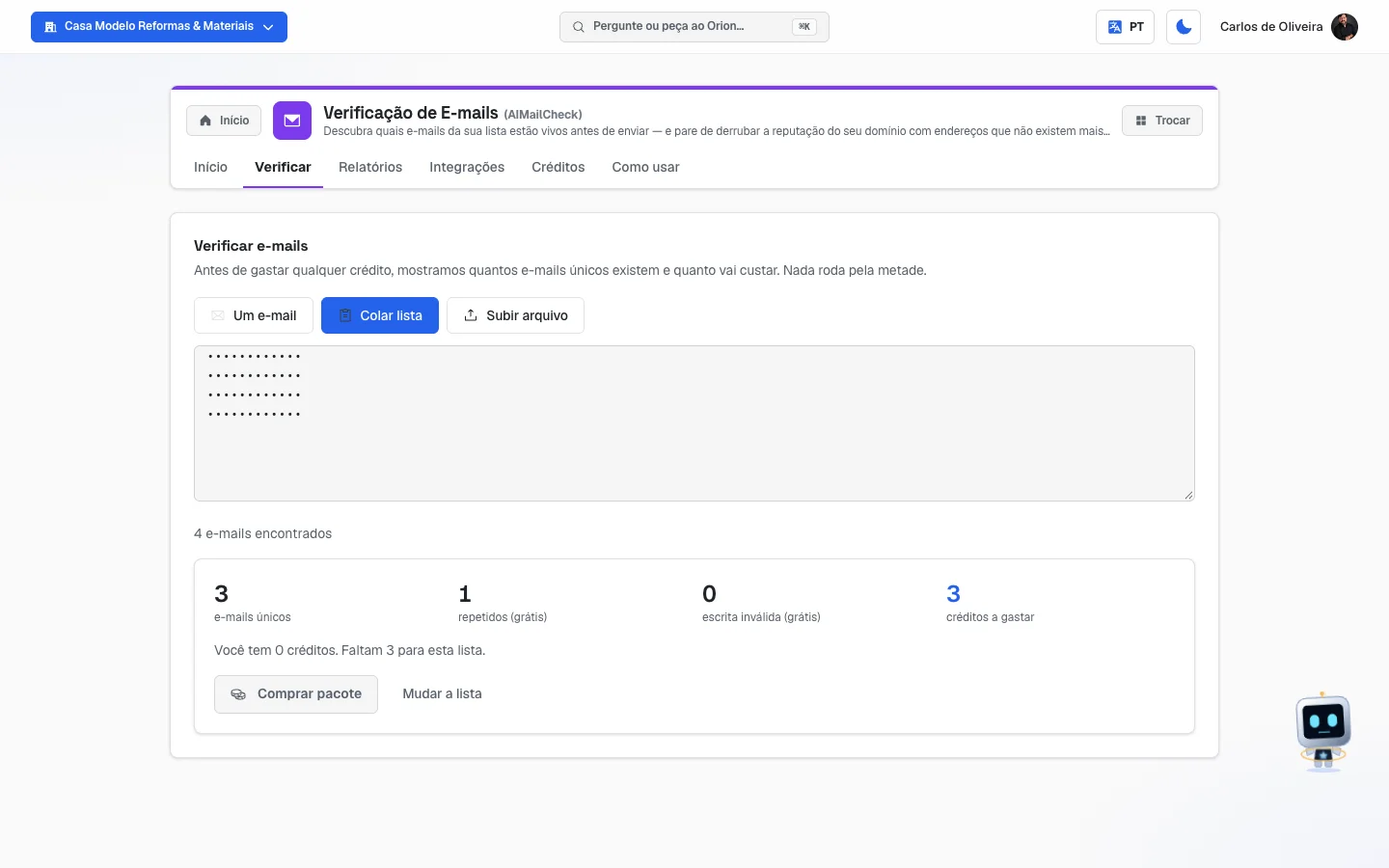 Aba Verificar com os três botões (Um e-mail, Colar lista, Subir arquivo) e a previsão de custo de uma lista colada com quatro e-mails, um deles repetido; como a empresa de exemplo não tem crédito, a tela diz quantos faltam e mostra o botão Comprar pacote
Entendendo os quatro resultados (leia isto antes)
Todo e-mail verificado sai com um de quatro vereditos, cada um com uma cor e uma nota de 0 a 100. A nota é só um resumo do risco — quanto maior, mais seguro.
| Veredito | Cor | O que quer dizer | O que você faz |
|---|---|---|---|
| Válido | verde | A caixa existe e respondeu. | Pode enviar. É a sua lista boa. |
| Inválido | vermelho | A caixa não existe, o domínio não recebe e-mail, ou já recusou antes. | Não envie. Enviar aqui derruba a reputação do seu domínio. Tire da lista. |
| Arriscado | laranja | Não deu para confirmar, mas não é erro. | Envie com cuidado: só para quem já respondeu você alguma vez. |
| Desconhecido | cinza | O servidor do outro lado não respondeu a tempo. | Não deu para confirmar agora. Reverifique em alguns dias. |
E, embaixo do veredito, o sistema escreve o motivo, em português, com uma explicação do que aconteceu. Estes são os motivos que podem aparecer:
| Motivo | O que significa, na prática |
|---|---|
| Caixa confirmada | O servidor do destinatário confirmou que essa caixa existe e aceita mensagens. |
| Escrita inválida | Não é um e-mail válido: falta o @, tem espaço, ou o domínio está incompleto. Não custou crédito. |
| E-mail temporário | É um serviço de e-mail descartável, feito para durar minutos. Quem usa isso não quer ser encontrado depois. |
| Domínio não recebe e-mail | O endereço depois do @ não tem servidor de e-mail. Qualquer mensagem volta. |
| Caixa não existe | O servidor respondeu que essa caixa não existe. É o pior endereço para manter numa lista: cada envio conta como erro contra você. |
| Já rejeitou antes | Esse endereço já recusou mensagens de forma definitiva num envio anterior. Não vale tentar de novo. |
| Domínio aceita tudo | O servidor aceita qualquer endereço, exista ou não — então não dá para saber se essa caixa é real sem enviar. Mande só para quem já respondeu você. |
| Provedor não deixa verificar | Gmail, Outlook e alguns outros não respondem a verificação, de propósito. O endereço pode estar perfeito — só não dá para confirmar de fora. |
| Endereço de setor | É um endereço de área (contato@, vendas@, sac@), não de uma pessoa. Costuma ter filtro forte e pouca resposta. |
| Servidor adiou a resposta | O servidor pediu para tentarmos mais tarde e seguiu adiando. É proteção contra spam — o endereço pode estar certo. |
| Falhou temporariamente antes | Esse endereço já falhou de forma temporária (caixa cheia, servidor fora do ar). Pode voltar a funcionar. |
| Servidor não respondeu | O servidor do destinatário não respondeu no tempo, mesmo depois de novas tentativas. |
| Falha nossa (sem cobrança) | O problema foi nosso, não do endereço. O crédito foi devolvido automaticamente. |
Se você digitou o domínio errado (por exemplo gmial.com), o resultado traz também um
quadro perguntando "Você quis dizer …?" com o endereço certo.
As abas, uma por uma
Início
/app/modulos/aimailcheck/inicio
- O que você vê aqui:
- Um quadro Sua lista, limpa, com quatro números do período: Créditos disponíveis, Verificados em 30 dias, Envios ruins evitados e Prontos para enviar.
- Os botões Verificar agora e — só quando o seu saldo está zerado — Comprar créditos.
- Um quadro Últimas verificações, com cada lista que você já verificou: o nome, a data, quantos e-mails tinha, em que pé está, e as bolinhas coloridas com quantos deram válido (verde), inválido (vermelho) e arriscado (laranja). Enquanto um lote está rodando, aparece uma barrinha de progresso que anda sozinha.
- Um quadro Deixe a verificação acontecer sozinha, com o botão Ligar o piloto — ele só aparece enquanto você ainda não ligou a verificação automática.
- O que dá para fazer: clicar em qualquer lista para abrir o relatório dela, ou ir direto verificar.
- Estado vazio: se você nunca verificou nada, aparece "Nenhuma lista verificada ainda", com a lembrança de que você ganhou 100 verificações grátis e o botão Verificar minha lista.
Verificar
/app/modulos/aimailcheck/verificar
- O que você vê aqui: três botões no topo que mudam o jeito de entrar com os e-mails: Um e-mail, Colar lista e Subir arquivo. E um aviso: "Antes de gastar qualquer crédito, mostramos quantos e-mails únicos existem e quanto vai custar. Nada roda pela metade."
- O que dá para fazer: verificar um endereço na hora, ou mandar uma lista inteira.
Passo a passo — verificar um e-mail só:
- Na aba Verificar, clique em Um e-mail.
- Digite o endereço no campo (o exemplo na tela é
nome@empresa.com). - Clique em Verificar. Enquanto roda, aparece "Conversando com o servidor de e-mail do destinatário…".
- O resultado aparece ali mesmo, num cartão colorido com o veredito, a nota e o motivo.
Se o servidor do outro lado pedir para tentarmos mais tarde, aparece embaixo: "O servidor do destinatário pediu para tentarmos de novo mais tarde. Esta consulta não gastou crédito." Você não paga por um "não sei".
Passo a passo — verificar uma lista colada:
- Na aba Verificar, clique em Colar lista.
- Cole os e-mails na caixa grande. Pode ser um por linha, separados por vírgula, por ponto e vírgula, ou a planilha inteira copiada — com nome, telefone e o que mais tiver. O sistema recorta só os e-mails.
- Embaixo da caixa aparece na hora quantos e-mails encontrados.
- Clique em Contar e ver o custo.
- Confira a previsão (veja o quadro logo abaixo) e clique em Verificar agora.
- A tela te leva para Relatórios, já com o seu lote aberto.
Passo a passo — verificar um arquivo:
- Na aba Verificar, clique em Subir arquivo.
- Clique em Escolher arquivo e escolha o arquivo no seu computador. A tela aceita CSV, TXT, TSV e XLSX (a planilha do Excel), com até 10 MB e 100.000 linhas. Numa planilha, o sistema lê todas as abas dela — se os seus contatos estão separados em "Clientes 2025" e "Clientes 2026", os dois vêm juntos. Não precisa arrumar nada antes: pode ter nome, telefone e o que mais tiver; a gente recorta só os e-mails.
- Daí em diante é igual: Contar e ver o custo → Verificar agora.
A previsão de custo (o quadro que aparece antes de gastar):
| Número | O que é |
|---|---|
| e-mails únicos | Quantos endereços diferentes existem na sua lista. |
| repetidos (grátis) | O mesmo endereço que aparece mais de uma vez. Só conta uma. Os outros não custam. |
| escrita inválida (grátis) | O que nem é e-mail (falta @, tem espaço). Não custa nada. |
| créditos a gastar | O que vai sair do seu saldo. É o número em destaque. |
Embaixo, a tela diz quantos créditos você tem e conclui de um dos dois jeitos: "Dá para verificar a lista inteira agora" ou "Faltam X para esta lista".
- Se der, o botão é Verificar agora.
- Se não der, o sistema não verifica pela metade. O botão vira Comprar pacote e te leva para a aba Créditos. É de propósito: meia lista verificada é uma lista que você não pode usar.
- O botão Mudar a lista apaga a previsão para você corrigir a lista e contar de novo.
Relatórios
/app/modulos/aimailcheck/relatorios
- O que você vê aqui: a tabela de todas as suas verificações, da mais nova para a mais antiga, com as colunas Lista, Quando, E-mails, Resultado (uma barrinha colorida com a proporção de cada veredito) e Estado.
- O que dá para fazer: clicar em qualquer linha para abrir o relatório completo daquela lista, numa gaveta que desliza pela direita.
- Estado vazio: "Nenhum relatório ainda", com a explicação de que o primeiro aparece assim que você verificar a primeira lista.
- Embaixo da tabela, o quadro "Tirados da lista de envio": todos os endereços que a verificação automática (o piloto) tirou das suas listas, com o e-mail, por quê e quando. É aqui que você confere quem saiu — nada é apagado, e a página mostra 50 por vez, com Anteriores e Próximos quando há mais. Se o piloto nunca tirou ninguém, aparece "Ninguém foi tirado ainda".
Os estados de uma lista:
| Estado | Significa |
|---|---|
| Contando | O sistema está separando os endereços únicos. |
| Sem crédito | Parou porque faltou saldo. |
| Verificando | Está rodando. Na coluna Estado aparece a porcentagem no lugar do nome. |
| Concluído | Terminou. |
| Cancelado | Você mandou parar. |
Dentro do relatório (a gaveta que abre ao clicar numa lista):
- No topo: o nome da lista, quantos e-mails únicos e o estado.
- Se ainda estiver rodando: a barra de progresso, o contador (
320 / 1.800) e o botão Parar. - O quadro O que fazer com esta lista — é o conselho pronto, em uma frase: quantos tirar, quantos manter e quantos pedem cuidado. Quando há problema, aparece embaixo, em laranja: "X% da sua lista traria problema no envio."
- Três botões de download: Baixar tudo, Só os válidos e Só os problemas.
- O quadro Domínios que mais deram problema — mostra de quais provedores vieram os
endereços ruins (por exemplo, muitos
@hotmail.commortos). - Uma fileira de filtros: Todos, Válido, Inválido, Arriscado, Desconhecido, cada um com o número ao lado. Clique num para ver só aqueles.
- Um campo buscar e-mail para achar um endereço específico.
- A tabela final, endereço por endereço, com as colunas E-mail, Veredito, Motivo e Nota. Endereço que ainda não foi verificado aparece como na fila. Quando há sugestão de correção, ela aparece embaixo do e-mail com uma setinha.
- Se a lista for grande, embaixo há Anterior / Próxima para virar as páginas.
Qual arquivo baixar:
| Botão | O que vem dentro | Para que serve |
|---|---|---|
| Baixar tudo | e-mail, veredito, motivo, nota, marcadores e sugestão | É o arquivo que substitui a sua lista antiga. |
| Só os válidos | uma coluna só, com os e-mails bons | É o que você cola direto na ferramenta de envio. |
| Só os problemas | e-mail, veredito, motivo e nota | É a lista do que tirar, com o porquê de cada um. |
Os arquivos abrem direto no Excel e no Google Planilhas, com acento certo.
Integrações
/app/modulos/aimailcheck/integracoes
Esta aba tem quatro blocos numerados. O primeiro serve para todo mundo. Os outros três só interessam a quem tem um site ou um sistema próprio — se esse não é o seu caso, pode ler só o primeiro e ignorar o resto.
1. Verificação automática — "o piloto"
É a parte que mais poupa trabalho. Com ela ligada, todo contato novo é verificado antes do primeiro envio, e quem está inválido nunca recebe mensagem. Você não precisa lembrar de verificar lista nenhuma.
São duas chavinhas:
| Chavinha | O que ela faz |
|---|---|
| E-mail Marketing | Verifica a lista na importação e bloqueia o envio para os inválidos. |
| SDRConvert | Confere o e-mail do contato antes da cadência; se a caixa não existe, o agente procura outro endereço. |
E uma caixa de seleção: Reverificar a cada — 30, 60, 90 (o normal), 180 ou 365 dias. A tela explica o porquê: "caixas fecham com o tempo — quem estava bom há um ano pode não estar hoje".
Passo a passo:
- Na aba Integrações, marque a caixinha E-mail Marketing e/ou SDRConvert.
- Escolha de quantos em quantos dias reverificar em Reverificar a cada.
- Pronto, salva na hora. Não tem botão de salvar.
O que acontece com os inválidos que o piloto retira? Nada é apagado. Eles saem da lista de envio e vão para uma quarentena, com o motivo e a data. Você vê essa lista na aba Relatórios, no quadro "Tirados da lista de envio" — com o e-mail, o porquê e o dia. O que muda é só que eles param de receber mensagem — que é onde eles custavam caro. Endereços arriscados nunca são retirados sozinhos: só os inválidos.
2. Chaves da API
Só para quem tem um sistema próprio. Uma "chave" é uma senha comprida que o seu sistema usa para falar com o nosso. Há dois tipos:
- Nova chave secreta — fica no servidor do seu sistema. É a que consegue verificar.
- Nova chave pública — vai no seu site, à vista de todo mundo. Ela só consegue ver o veredito, nada mais.
Cada chave aparece na lista com o nome, o comecinho do código, o tipo, o limite por minuto e quando foi usada pela última vez. O ícone de lixeira revoga a chave (desliga de vez).
O limite por minuto é quantas consultas aquela chave pode fazer a cada minuto. Ele vem pronto e não se muda pela tela: 60 por minuto na chave secreta e 30 por minuto na chave pública — a pública é menor porque fica à vista de quem visita o seu site. A verificação em massa é a exceção e tem um teto próprio, mais apertado: 10 por minuto, porque cada chamada dessas abre muitas conexões de uma vez. Passando de qualquer um deles, a resposta vem com o aviso "Limite de N chamadas por minuto excedido nesta chave. Tente de novo em instantes." — e o N da mensagem é sempre o número que valeu naquela chamada. O seu sistema deve esperar um minuto. Se o seu volume for maior que isso, fale com a gente.
A chave pública pede o endereço do seu site, e isso não é opcional. Antes de clicar em
Nova chave pública, digite onde ela vai rodar (por exemplo meusite.com.br) no campo do
quadro Chave para o seu site — o botão fica apagado enquanto o campo estiver vazio. Como
a chave pública fica visível para qualquer visitante, ela só funciona no endereço que você
cadastrar; é isso que impede outra pessoa de copiar a chave e gastar os seus créditos. O
endereço vale também para www e para os subdomínios (loja.meusite.com.br). Pode cadastrar
mais de um, separando por vírgula. Na linha de cada chave pública aparece Vale em: …, e o
link ao lado muda os endereços sem precisar criar outra chave.
Atenção: quando você cria uma chave, ela aparece inteira uma única vez, num quadro verde que diz "Copie agora — esta chave não aparece de novo". Copie e guarde num lugar seguro antes de clicar em Guardei. Se perder, é só criar outra.
3. Proteger o formulário do seu site
A tela te dá uma linha de código para colar antes do </body> do seu site. Com ela, quando
alguém digitar um e-mail errado no seu formulário, o próprio site avisa na hora — antes de
virar um contato morto na sua lista. O botão Copiar copia a linha pronta.
Trocando data-modo="avisar" por data-modo="bloquear", o formulário nem deixa a pessoa
enviar com e-mail inválido.
Se você ainda não criou uma chave pública, aparece o aviso em laranja: "Crie uma chave pública acima para o trecho funcionar."
Se o trecho não funcionar, olhe primeiro o endereço da chave. Na lista de chaves, uma chave pública sem endereço cadastrado aparece em vermelho, com "Sem site cadastrado — esta chave não funciona em lugar nenhum." Clique em cadastrar agora e digite o endereço do seu site. Chaves públicas criadas antes de 22/09/2026 nasceram sem endereço e precisam disso uma vez.
4. Verificar pela API
Um exemplo de código, para o seu programador. Diz que a resposta vem em menos de 10 segundos e que também existem endereços para lista em massa, consulta de lote e saldo.
Créditos
/app/modulos/aimailcheck/creditos
- O que você vê aqui: três blocos — o seu saldo, os pacotes à venda e o extrato.
- O que dá para fazer: comprar pacote e conferir para onde foi cada crédito.
A regra dos créditos, em quatro linhas:
- 1 crédito verifica 1 e-mail.
- Créditos não vencem. O que sobrar hoje continua valendo daqui a um ano.
- Pagamento único, sem mensalidade.
- Não custa nada: e-mail repetido na mesma lista, e-mail com escrita inválida, e-mail que você já verificou nas últimas 24 horas, endereço de e-mail temporário, domínio que não recebe e-mail, e qualquer falha que tenha sido nossa (nesse caso o crédito volta sozinho).
Passo a passo — comprar um pacote:
- No Início, em Seus apps, clique em AIMailCheck → aba Créditos.
- Olhe os cartões de pacote. Cada um mostra quantas verificações vêm, o preço, quanto sai por e-mail e, nos maiores, um selo verde com o desconto (−24%, por exemplo). Quanto maior o pacote, menor o preço por verificação.
- Clique em Comprar no pacote que você quer.
- O sistema abre a tela de pagamento. Termine o pagamento lá.
- Volte. Os créditos entram no seu saldo e aparecem no extrato como Compra de pacote.
O extrato (a tabela de baixo): cada linha mostra Quando, O quê e Créditos, com uma seta para cima (entrou) ou para baixo (saiu). Os tipos de lançamento são:
| Lançamento | O que é |
|---|---|
| Boas-vindas | Os 100 créditos grátis da ativação. |
| Compra de pacote | Um pacote que você comprou. |
| Verificação | Créditos gastos numa lista. Ao lado aparece "lote". |
| Estorno (falha nossa) | Crédito devolvido porque o problema foi nosso. |
- Estado vazio: "Ainda sem movimentação", com a dica de que os 100 créditos de boas-vindas são o primeiro lançamento.
Como usar
/app/modulos/aimailcheck/como-usar
Todo módulo tem esta aba no final. É o manual do módulo dentro do próprio sistema.
Como ler os números
Na aba Início:
- Créditos disponíveis — quantos e-mails você ainda pode verificar. Fica em vermelho quando zera.
- Verificados em 30 dias — quantos endereços você conferiu no último mês.
- Envios ruins evitados — quantos endereços inválidos você achou nos últimos 30 dias. É o número que mede o serviço: cada um desses é um e-mail que teria voltado e arranhado a sua reputação.
- Prontos para enviar — quantos deram válido nos últimos 30 dias.
No relatório de uma lista:
- Nota (0 a 100) — o resumo do risco daquele endereço. 100 é uma caixa confirmada, aberta e respondendo. Perto de zero é caixa que não existe. No meio ficam os "não deu para confirmar".
- X% da sua lista traria problema no envio — a soma dos inválidos com os arriscados, sobre o total. É o tamanho do estrago que você acabou de evitar.
- A barrinha colorida na tabela de Relatórios — a proporção de cada veredito naquela lista, de um olho só. Muito vermelho = lista velha, precisa de limpeza.
- Domínios que mais deram problema — se um provedor aparece muito aí, é porque boa parte dos endereços daquele tipo já morreu.
Perguntas frequentes
Verificar a lista pode me colocar em alguma lista negra? Não. A conversa com o servidor do destinatário sai do nosso servidor, não do seu, e nenhuma mensagem é enviada — a gente só pergunta se a caixa existe e desliga. A sua reputação de envio não é tocada; ela é justamente o que este módulo existe para proteger.
Por que a minha lista tem tanto "arriscado"? Quase sempre é servidor que aceita qualquer endereço. Muita empresa grande configura assim de propósito, para esconder quem trabalha lá. Não é erro nosso nem defeito da sua lista: é o servidor não querendo responder. A recomendação é enviar só para quem já respondeu você alguma vez.
Por que Gmail e Outlook dão "arriscado" e não "válido"? Porque eles não respondem a verificação, de propósito. O endereço pode estar perfeito — só não dá para confirmar de fora. Isso não quer dizer que está ruim.
Preciso ficar com a tela aberta enquanto verifica? Não. Pode fechar. A verificação continua rodando no nosso lado e a lista continua de onde parou. Volte em Relatórios quando quiser.
Quanto tempo demora para verificar uma lista grande? Depende do tamanho da lista e de quantas outras pessoas estão verificando ao mesmo tempo, então não prometemos prazo. A barra de progresso anda sozinha e você não precisa ficar olhando.
Se eu verificar o mesmo e-mail duas vezes, pago duas vezes? Dentro de 24 horas, não. O sistema devolve o mesmo resultado sem cobrar de novo. Depois disso, sim — e faz sentido, porque a caixa pode ter fechado nesse meio-tempo.
Meus créditos vencem? Não. Nunca. O que sobrar continua valendo.
Quando algo dá errado
| Sintoma | O que verificar | O que fazer |
|---|---|---|
| A tela diz "O módulo AIMailCheck não está ativo neste tenant." | O módulo está contratado na sua conta? | Ative o módulo AIMailCheck no Catálogo. |
| "Apenas owner ou admin do workspace pode executar esta ação." | Qual é o seu papel na conta? | Verificar e-mail gasta crédito, então só dono ou administrador faz. Peça para quem é dono da conta. |
| "Seus créditos acabaram. Cada crédito verifica 1 e-mail, e eles não vencem." | Saldo zerado. | Clique em Comprar créditos e escolha um pacote. |
| Na previsão aparece "Faltam X para esta lista" e não tem o botão de verificar | O saldo não cobre a lista inteira. | Compre o pacote sugerido, ou clique em Mudar a lista e mande um pedaço menor. O sistema não verifica pela metade de propósito. |
| "Arquivo acima de 10 MB. Divida em partes menores." | O arquivo é grande demais. | Abra a planilha, corte em duas ou três partes e suba uma de cada vez. |
| "— acima do teto de 100.000. Divida em partes." | A lista tem mais de 100 mil endereços. | Divida em lotes de até 100 mil. |
| O lote ficou parado em Sem crédito | O saldo acabou no meio. | Compre um pacote. |
| Quero parar um lote que está rodando | — | Abra o lote em Relatórios e clique em Parar, ao lado da barra de progresso. |
| "Lote não encontrado." | O lote foi apagado ou o link está errado. | Volte à aba Relatórios e clique na lista pela tabela. |
| Muitos resultados Desconhecido | Os servidores do outro lado não responderam a tempo. | Não gastou crédito à toa: reverifique esses endereços daqui a alguns dias. |
| O e-mail está certo mas deu Inválido com motivo "Caixa não existe" | O servidor respondeu que aquela caixa não existe. | Confirme o endereço com a pessoa. Muitas vezes é uma letra trocada — se for, o sistema sugere a correção no próprio resultado. |
| "Nenhum relatório ainda" | Você ainda não verificou nada. | Vá na aba Verificar. |
| "Ainda sem movimentação" no extrato | Nenhum crédito entrou ou saiu ainda. | Normal em conta nova. |
| O trecho do site não funciona | Existe uma chave pública criada? | Na aba Integrações, clique em Nova chave pública e copie o trecho de novo — ele já vem com a chave certa. |
| Perdi a chave secreta que copiei | A chave só aparece uma vez, de propósito. | Revogue a antiga no ícone de lixeira e crie uma nova. |
| O botão Nova chave pública está apagado | O campo do endereço do site está vazio. | Digite o endereço do seu site (ex.: meusite.com.br) no campo ao lado. Chave pública sem endereço não funcionaria em lugar nenhum. |
| A chave pública aparece com "Sem site cadastrado" | Ela foi criada antes de o campo existir. | Clique em cadastrar agora, na linha dela, e digite o endereço do seu site. |
| O seu sistema recebeu "Este site não está na lista de domínios permitidos desta chave" | O endereço de onde a chamada saiu não está cadastrado. | Na aba Integrações, clique em mudar na linha da chave e acrescente o endereço. |
| Subi uma planilha e deu 0 e-mails encontrados | O arquivo pode estar protegido por senha ou não ser uma planilha de verdade. | Abra no Excel, confirme que os e-mails estão lá, salve como CSV e suba de novo. Se a planilha não abrir, a tela avisa "Não consegui abrir esta planilha. Salve como CSV e suba de novo." |